HHKB Professional HYBRID Type-Sを購入して6年、途中HHKB Studioや自作キーボードに浮気したものの、静電気容量無接点方式の打鍵感には敵わず帰ってきて、かつ故障や劣化もなく快適に使用し続けている。
そこでネックとなったのが一枚板のキーボードは両手の位置がどうしても近いので、長時間使うと巻き肩気味で肩こりの原因になりやすい。対策として思いつく2台使いは場所を取りすぎコスパも悪いので却下。
そこで両手のホームポジションをできるだけ両端に寄せる配列を試し、やり始めてから1年半年近くでかなり肩を含めて体全体が楽になった。前々から実践している方は見かけるもののほぼいないので、広まって欲しく紹介していきたい(HHKBだけでなくどんなキーボードでも行う方法後述)。
HHKBに限らずアルファベットキーが中央に寄り過ぎ
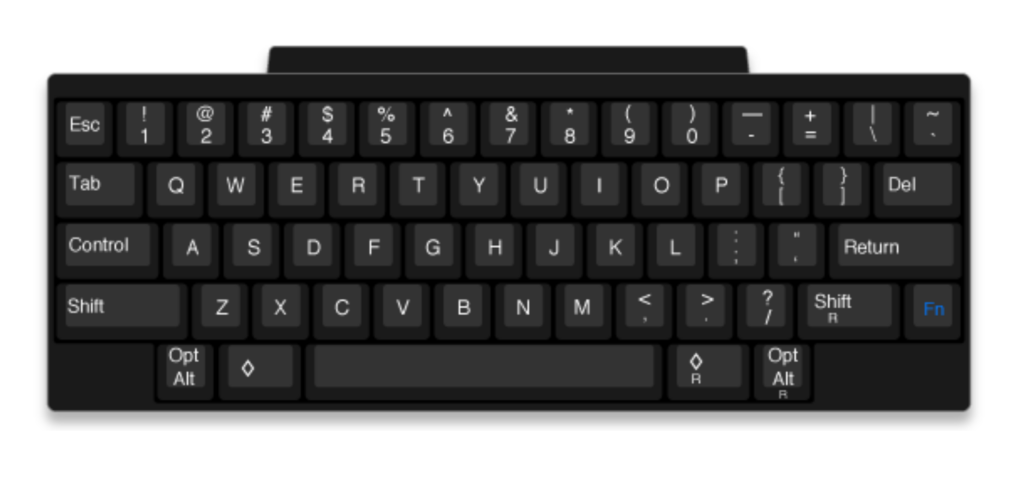
タイプライターの時代からほぼ変わらない一般的な配列は、英語配列と日本語配列共に記号キーを右側にまとめており、そのためホームポジジョンがやや左寄りの中央に寄ってしまっている。そのせいでEnterやBSは遠いし巻き肩になるし良いことはなく、フルキーボードならなおさら体がゆがむ原因になりかねない。
そこでそもそも記号はブラインドタッチだとホームポジジョン崩して打ちにくいし、数字キーも同様に打ちにくく日本語入力だと「ー」は頻度高いのに変な位置にあるしetc…。そこでホームポジジョンを両脇に限りなく寄せ、記号や数字は別レイヤーに追いやれば快適になるのではと思い実践することにした。
HHKBのホームポジジョンを両脇に寄せる
右手ホームポジジョンを右側へ寄せる
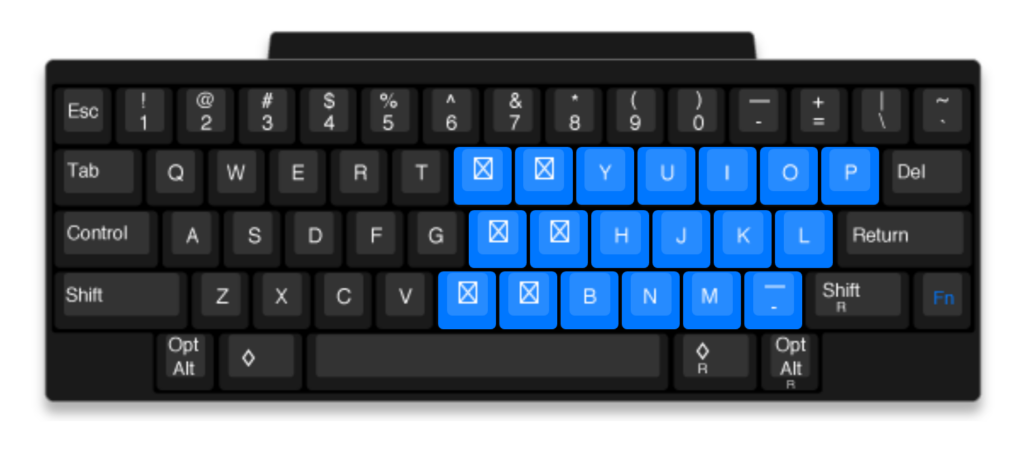
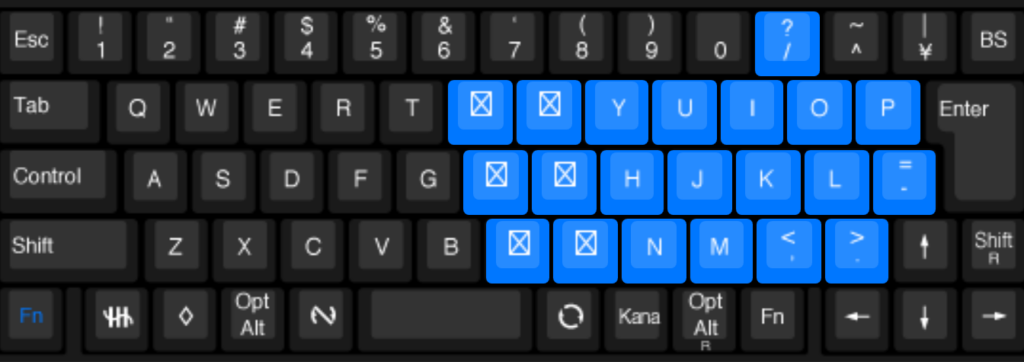
右手側のアルファベット部分を寄せれるだけ右に移動させる。英語配列の場合2列分右に移動させることができるが、右下の「>」キーがShiftと重なるため「<」とまとめてFnレイヤーに追いやり、「<」の位置にデフォルトだと小指を伸ばさなければならない「ー」を配置した。日本語配列だと綺麗に「<」と「>」が収まり、ついでに「ー」を押しやすい位置に移動。
左手ホームポジジョンを左側へ寄せる
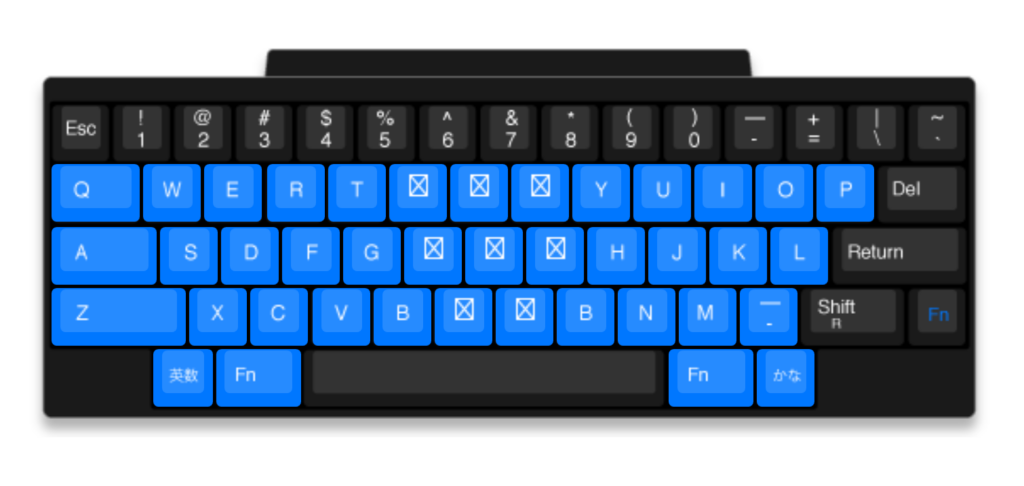
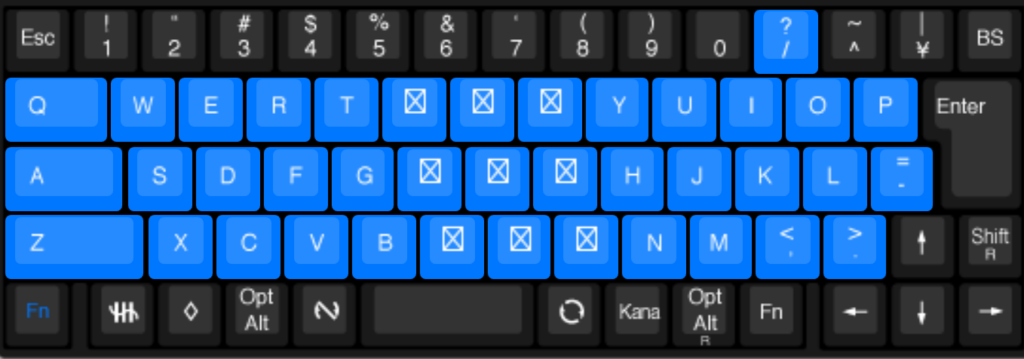
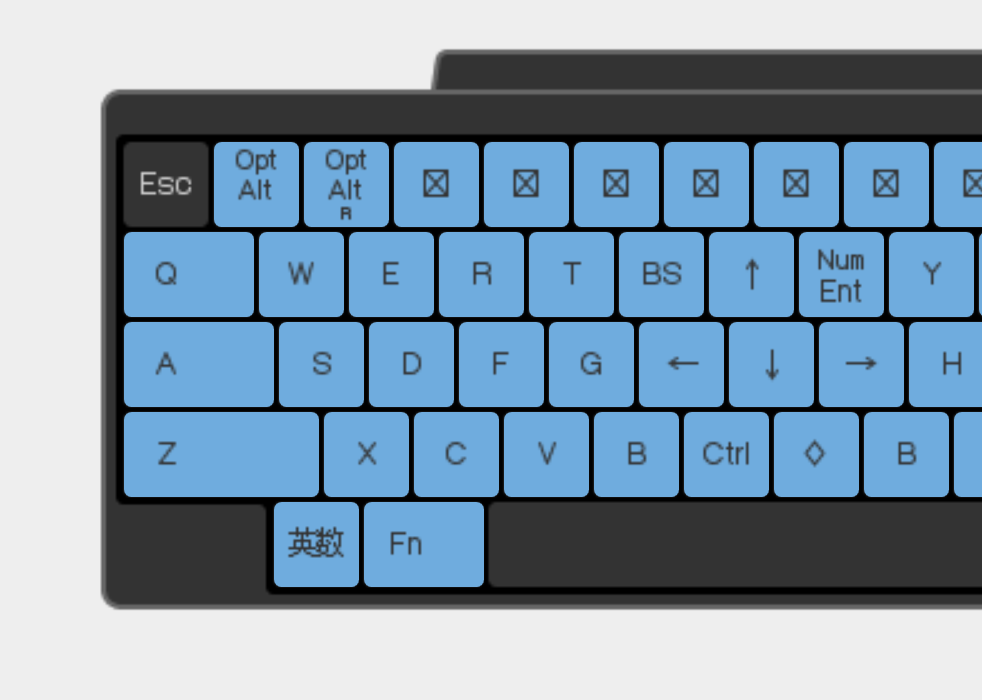
左側はそのままでも良いけれど、TabやCtrlまでなくすことで端っこまで寄せることができ、英語配列の場合このおかげで上写真の左Fnキーが親指で押しやすくなる。そもそも英語配列はスペースキー両脇のキーが親指で押しにくくまったくエルゴノミクスではなかったのでかなり利便性が向上する。
さらに英語配列の場合最下段両脇のキーを親指で押せるようになるのでここに英語変換、日本語変換をそれぞれ割り当て利便性を上げている。
真ん中に矢印キーを配置(英語配列)
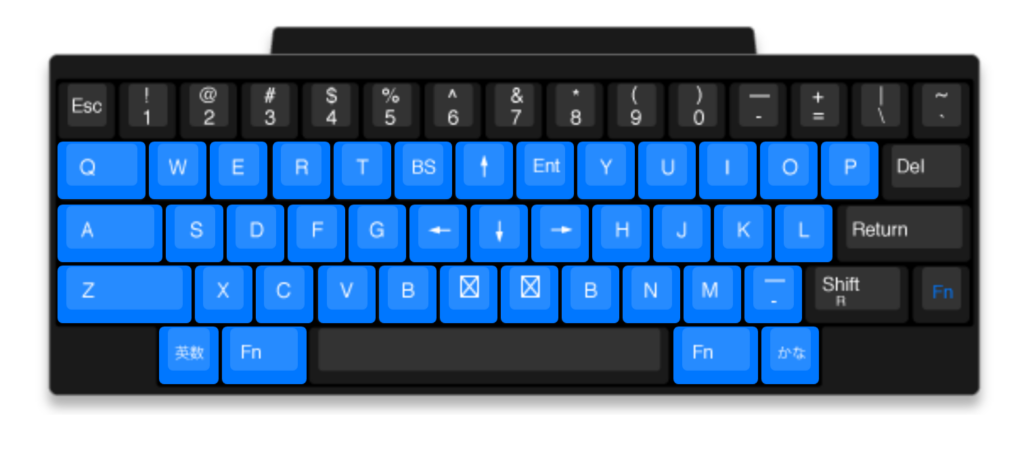
HHKBの英語配列の弱点の一つであるメインレイヤーにおける矢印キーの不在。Fnキーでの同時押しが煩わしいときもあるので丁度できたスペースに矢印キーを配置してみた。さらにBSとEnterも添えてみると文字を編集するときに結構便利。一応左Fnキーを押したときにもホームポジジョンで矢印キーを入力できるようにし、状況に応じて使い分けるようにしている。
HHKBの数字キーはホームポジジョンで押す
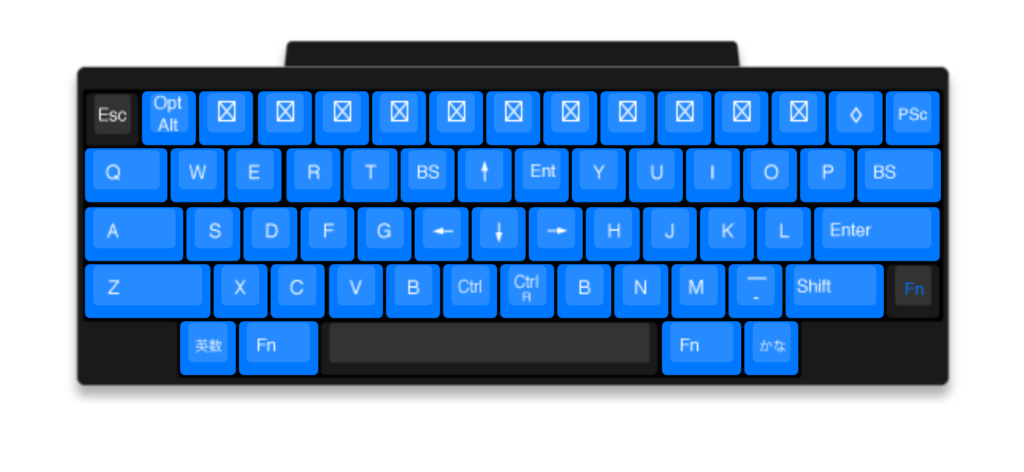
最上段の数字キーを押しにくいと感じたことはないだろうか。ブラインドタッチだとホームポジジョンを崩しながら上に指を伸ばす必要があり、無刻印モデルを使っている人が「ー」とかを色違いのキーキャップにして本末転倒な使い方をしているのも見かける。
テンキーのようにホームポジジョンで押せたら便利なので右手側のFnレイヤーに数字キーを配置してみた。すこぶる快適に入力ができるようになり、ブラインドタッチも余裕でキーキャップの色を変更する必要もなく、実用性がなかなかに高い。
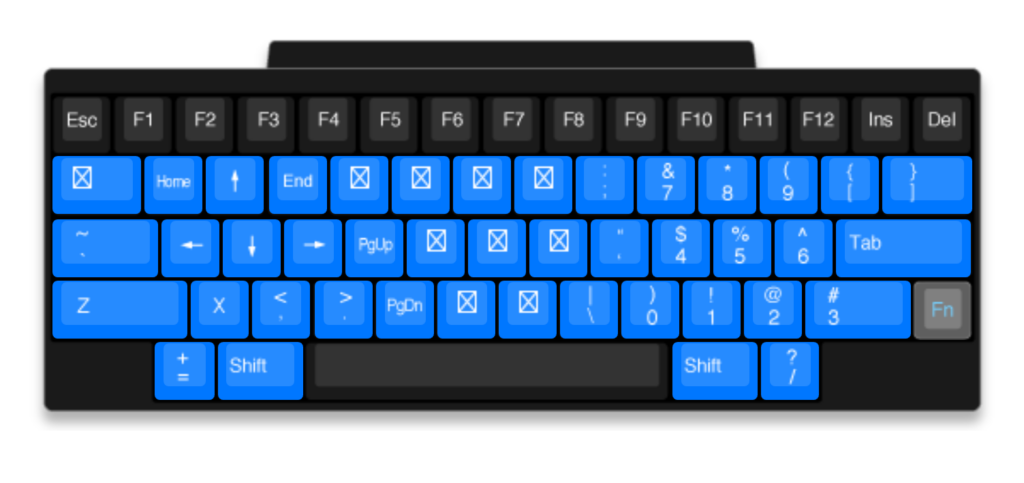
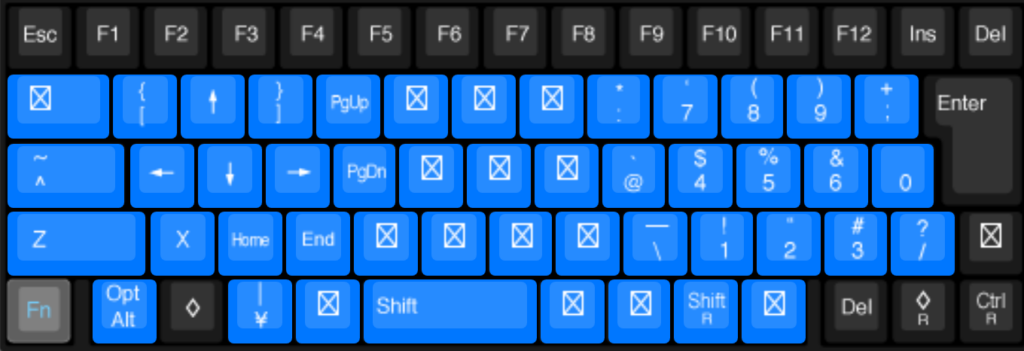
記号もホームポジジョン周りに適当に配置し、個人的には初期配置に比べ明らかに打ちやすくなって満足している。
HHKBの無刻印で自由なキー配列を極める
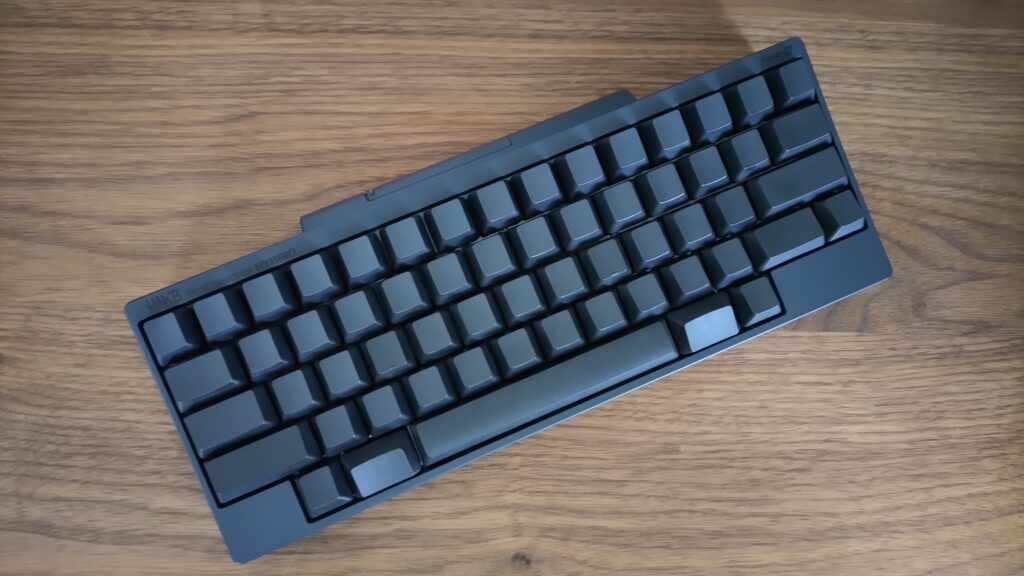
今回の試みにおいてはどうしても使いやすさを求めると印字通りにはできないので、できれば無刻印で使うことをおすすめする。無刻印でよく数字の入力が不便とか言ったり「ー」のキーだけ色を変える人がいるが、今回の配列ではその心配もなくなるので奥せず挑戦してみて欲しい。
疑似分離配列はデフォルトにして欲しい
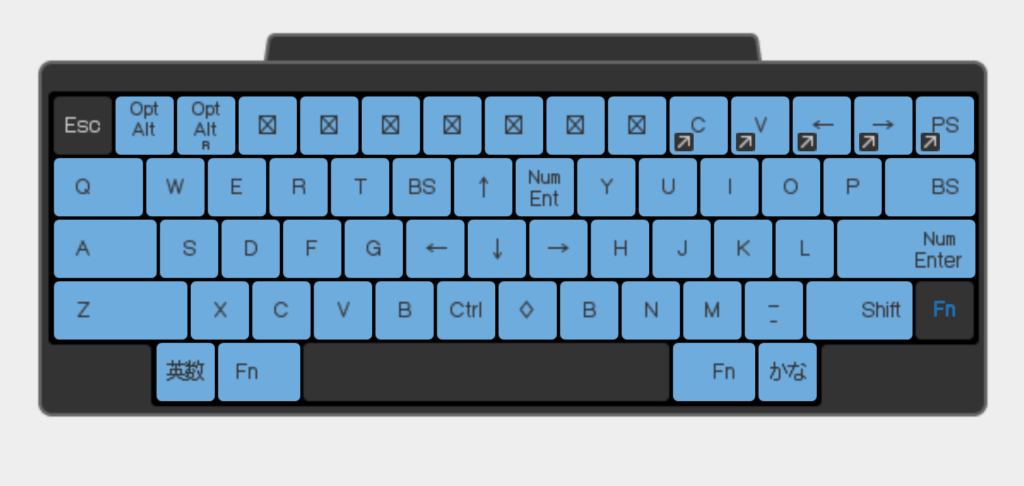
慣れる時間も必要で仕事環境によっては難しいかもしれない。けれども個人的には肩を含む体全体が楽になるので、記号と右手ホームポジションを入れ替えるだけでも、全キーボードのデフオルトの配列にして欲しいと勝手に思っている。
すでにHHKB Professional HYBRIDシリーズやHHKB Studioを持っている人、あとはキー配列変更ができて無刻印のキーキャップに変更できるキーボードなら同じことができる。
さらにWindowsならMicrosoft公式アプリPowerToysのKeyboard Manager(お手軽)かAutoHotkey(難易度高め)、MacならKarabiner-Elementsという無料アプリを使えば、印字を気にしなければどんなキーボードでも一応可能。是非ともこの疑似分離配列、とりあえず試してみてはいかがでしょうか。