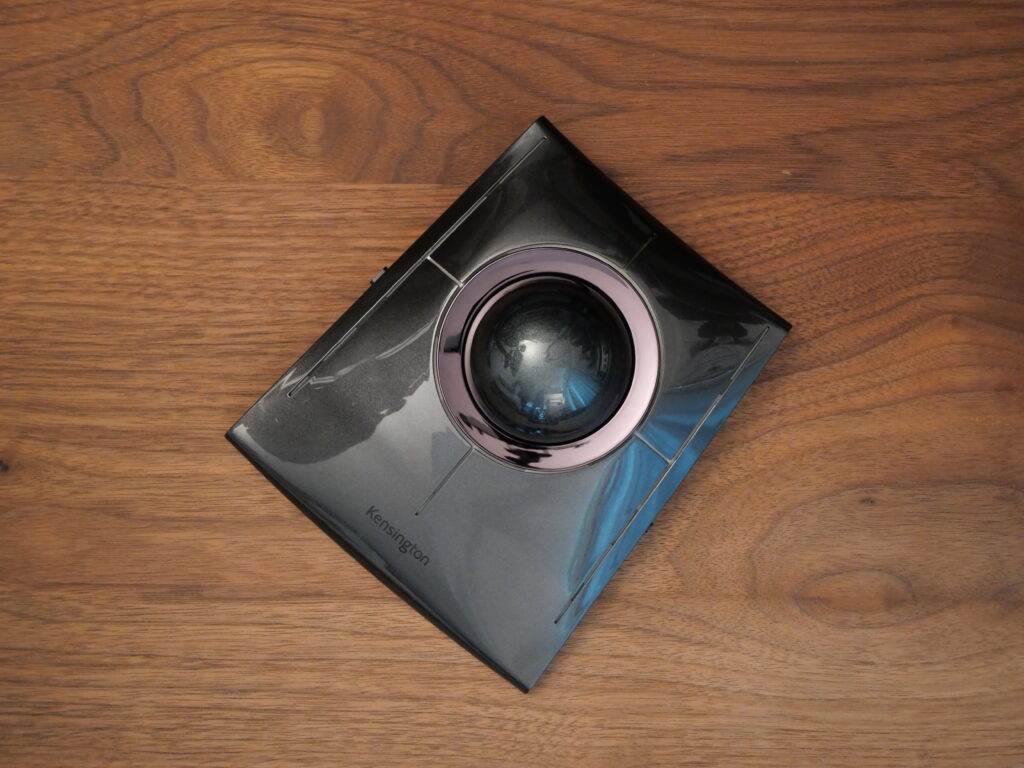
Slimbladeというロングセラーの有線トラックボールがある。Kensington(ケンジントン)というアメリカの会社から2009年に発売し、以来未だに売られ続けていて2024年に無線版のSlimblade Proが発売した。
筆者も2016年頃に有線版を購入し、2024年に無線版に乗り換えかれこれ10年以上使い続けている。2025年末に発売した同メーカーの最新モデルExpert Mouse TB800 EQを購入して乗り換えになると思いきや、構造的な不具合発覚で販売終了してしまい、これからもSlimblade Proにお世話になる予定。
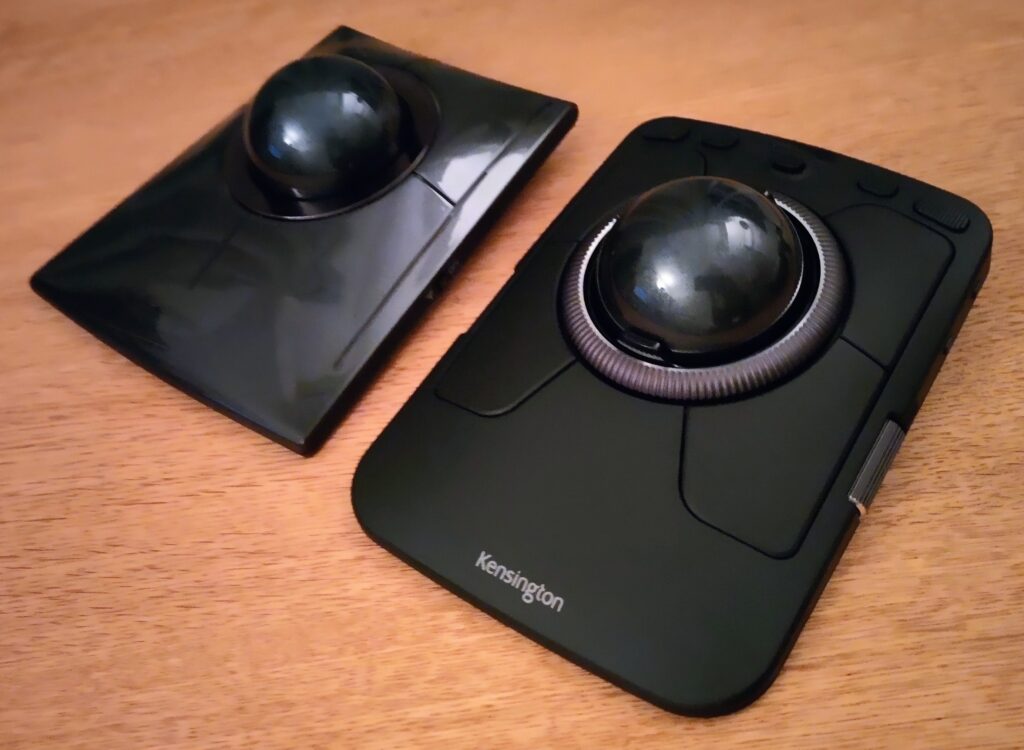
他にも様々なトラックボール(Expert Mouse、その無線版、MX ERGO、M575、DEFT、DEFT PRO、EX-Gトラックボール、OrbitTrackball 無線版、Pro Fit Ergo Vertical、Digio2トラックボールetc…)を使ったもののその都度Slimbladeに戻ってきた。
しかし良いところばかりではなくボタンの少なさや構造的な不満点ももちろんある。長年使ってきた中で個人的に良かったところ4つと快適に使う方法2つをデメリットと合わせて紹介していきたい。
Slimblade Proの良かったところ4つ
①55mm大玉ボールで手を傷めない快適な操作性
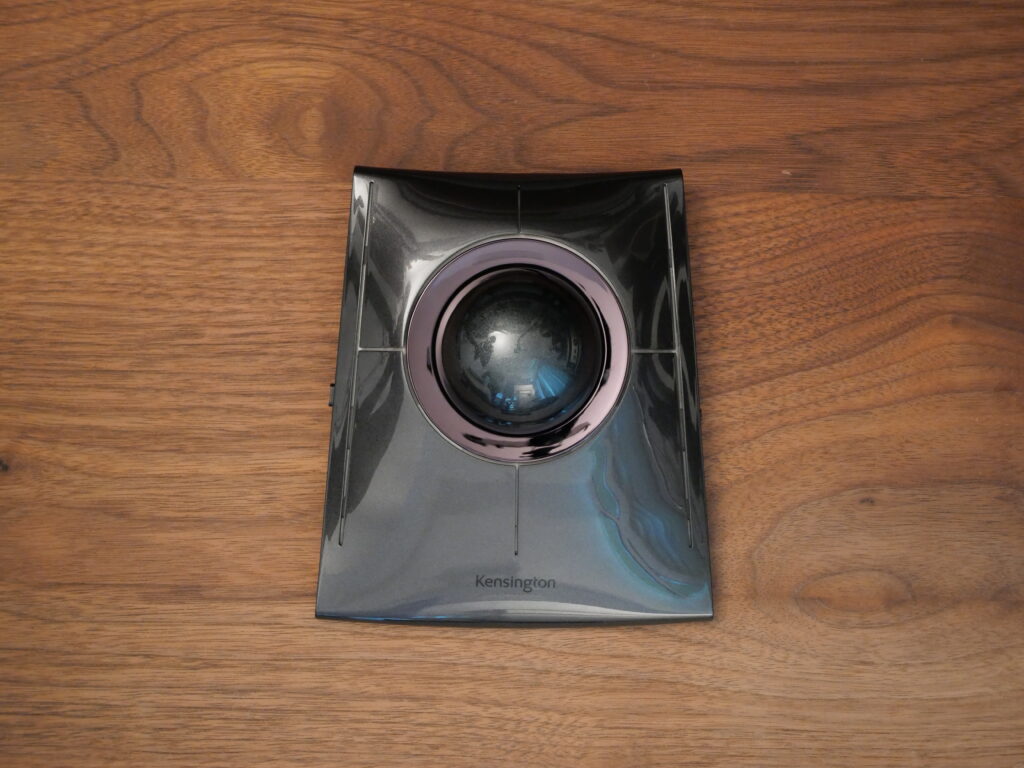
親指トラックボールを酷使していたときに右手親指の付け根を痛めたことがある。慢性化してしまったため親指に負担をかけないデバイスを探してSlimbladeにたどり着いた。
このトラックボールは親指ではなく、人差し指中指(ときには薬指小指も合わせて)使い負担なく滑らかに操作することが出来る。一度この操作方法になれると小さいボールのトラックボールは使いたくなくなるほどに快適に使用可能。
転がしたり軽く弾くだけで4K画面だろうが端から端までひとっ飛び、細かい作業も5本全ての指まで使って動かせるのでお手の物。スピードが勝負ではないゲームならボタンは少ないもののやれないこともない。
②ボールを水平に回してスクロール
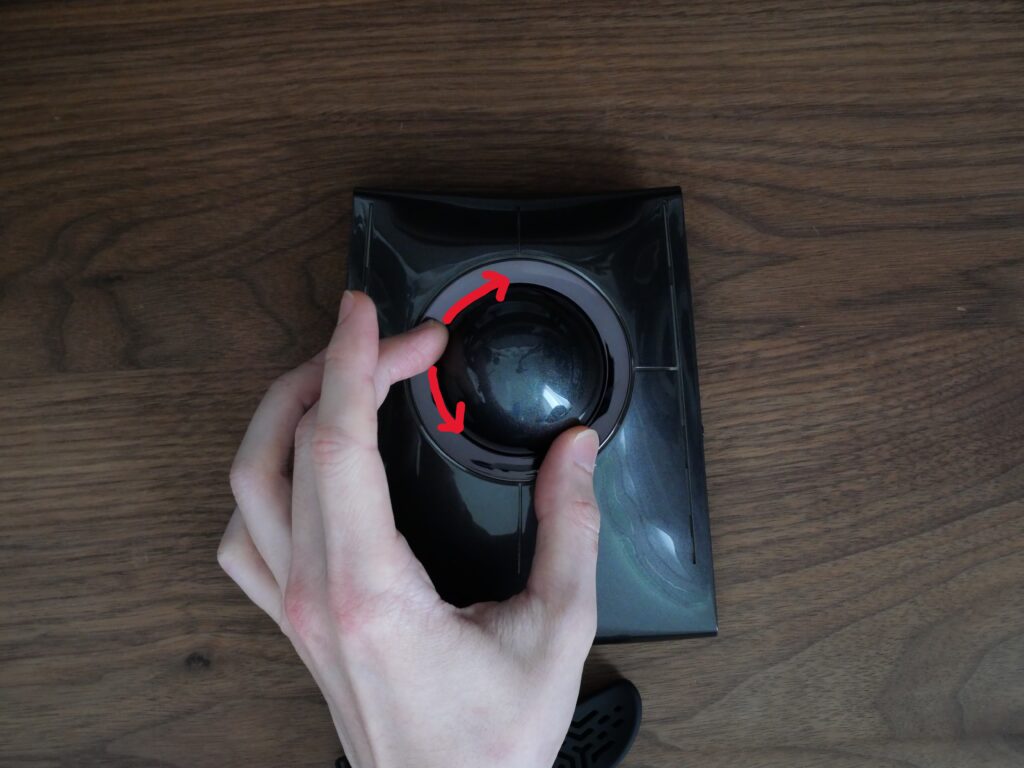
唯一無二の使用感と快適性で、小さなスピーカーが内蔵されており回すとカリカリと音が鳴るギミックが仕込まれている。
個人的にこの構造の何が良いかというと、スクロールが物理的に故障しないというメリットがある。一般的なマウスはスイッチかスクロールがダメになることが多い。Slimblade Proの場合は元々壊れにくいセンサーがやられない限りスクロールが故障することはなく、10年前に買ったSlimbladeも左クリックのスイッチ以外は壊れたことがない。
③Slimblade Pro3年・Slimblade 5年の長期保証
デバイスの保証期間は大体1年で長くても2年のものが多い中、Slimblade Proは3年、有線版Slimbladeに至っては5年というものすごい長さの保証期間が設けられている。
Slimblade Proは無線接続が急に途切れる不具合が起こったときも、即新品を送ってもらい後に不具合品を送るという神対応をしていただき、しかもそうした恩恵を長期間受けることが出来る。
ちなみに最初に買ったSlimbladeは7年目にして左クリックが効きにくくなり自分でスイッチ交換しその後は壊れず終い。保証期間が5年でも足りないくらい頑丈なのでロングセラーなのも頷ける。
④左手でも使えるトラックボール
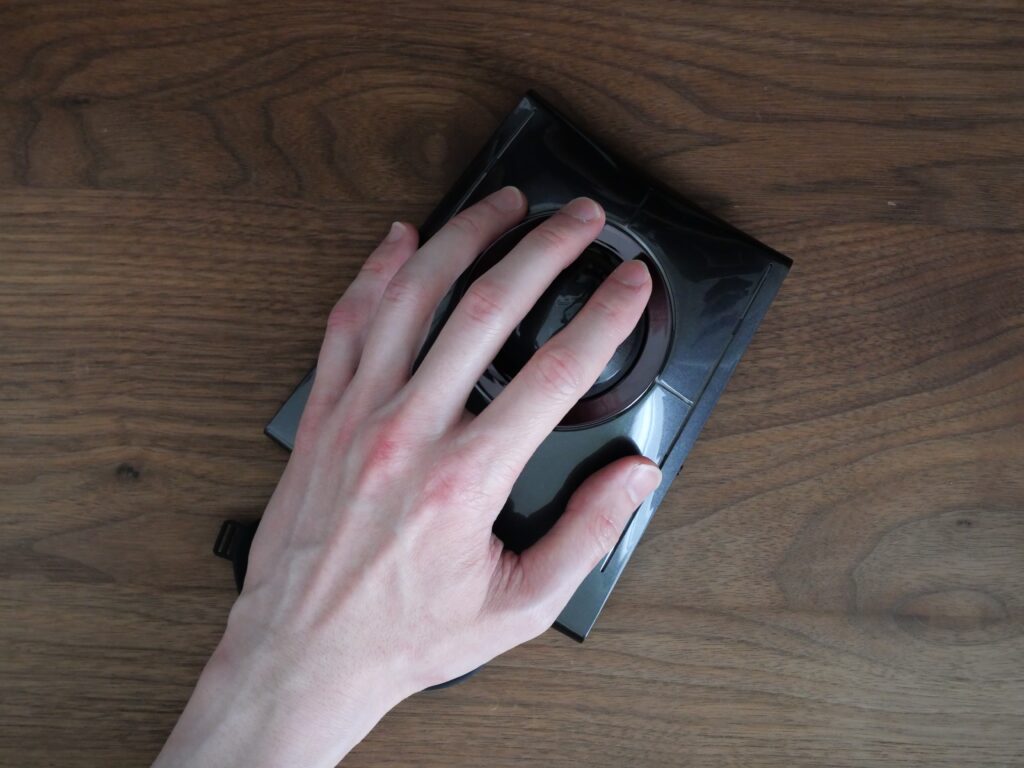
今のところ左手で使えるトラックボールはSlimbladeシリーズと同社のExpert Mouseシリーズ、そしてオービットシリーズに加え親指操作なエレコムのEX-G左手用トラックボールしかない。
その中でもボタンが4つ以上で大玉トラックボール、さらにDPI変更や3つ以上の接続が出来るものは現状Slimblade Proしかない。一般的なマウスと異なり手の平しか使わないのでめちゃくちゃ体に優しく、右利きの人は日常生活で右手を酷使するので、マウスくらいは左手で使うと体の負担も激減するのでおすすめ。
Slimblade Proをもっと便利に快適に使う方法
パームレストを使う
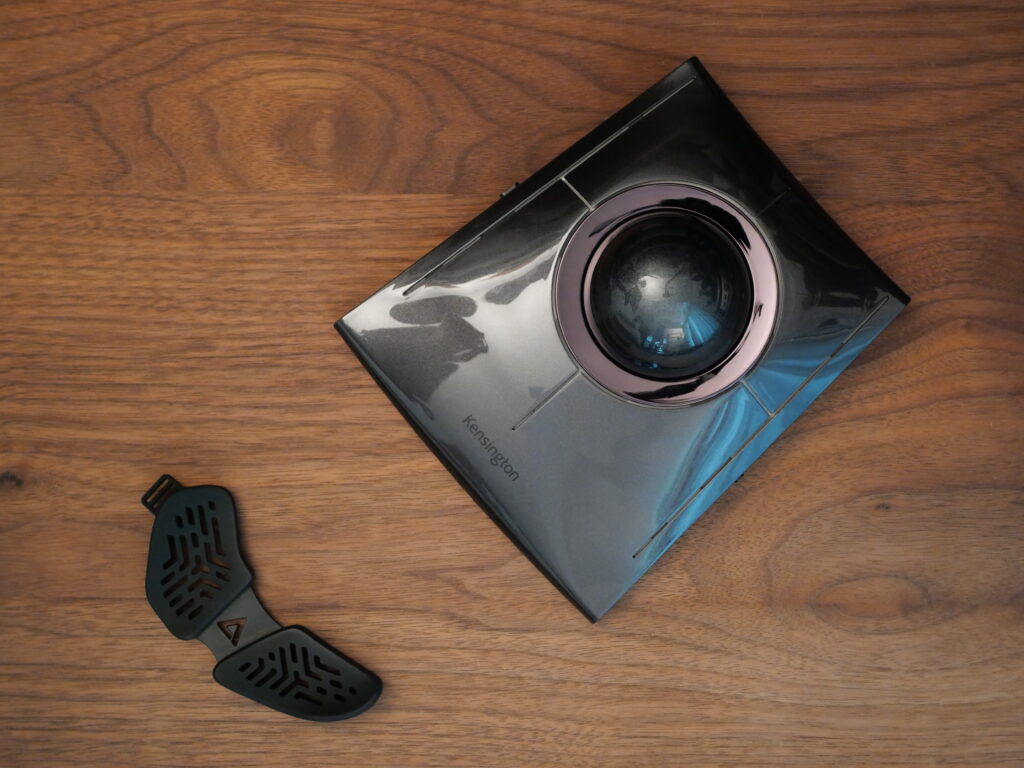
Slimblade Proの筐体自体は薄く、なだらかな傾斜のお陰で一見手首にも優しそうに見える。しかし55mmの大玉が思いの外出っ張っているために、そのままだと手首を持ち上げることになり手の甲が痛くなったりする。
そこで手前にパームレストを使って前腕と手の平が一直線になれば、何時間でも快適に操作することが出来る。
ちなみに椅子の肘掛けの高さを変えられるならば、机より少し高くして肘掛けからまっすぐに手を伸ばす方法もある。ただし机の高さによっては肘の位置が上がって肩こりの原因にもなりかねないので注意。
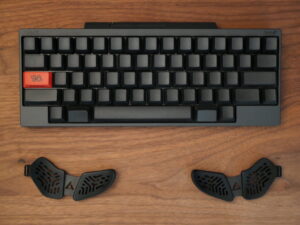
*オススメのパームレストについては以下記事で紹介しています(キーボードと兼用)
親指以外で左クリックを押す
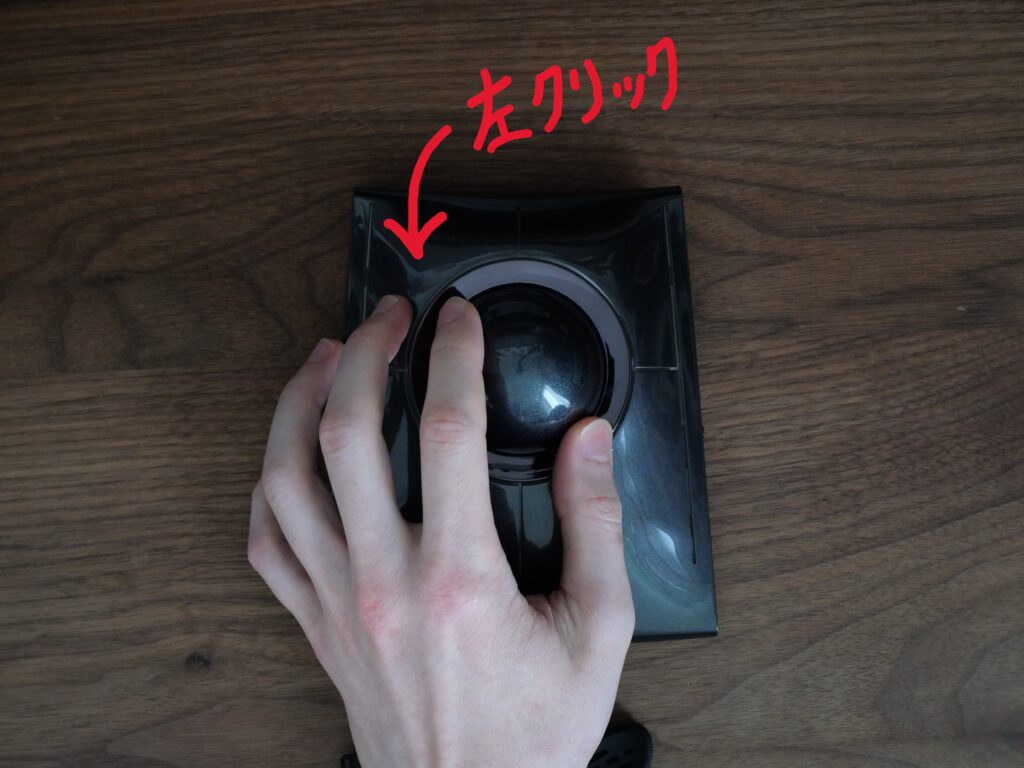
Slimblade Proはデフォルトでは親指の位置が左クリックとなっているが、これを右手使用なら右上ボタン、左手使用なら左上ボタンを左クリックに割り当てて使っている。
これが慣れれば結構快適で基本中指か薬指でクリックし、ドラッグ&ドロップも中指で押しつつ人差し指(難しい場合は補助として親指も使って)ボールを転がせば難なくこなせる。
これで親指に負担をかけずに使用することが出来るので、親指根本などが痛む人は是非試してみて欲しい。
X-Mouse Button Controlを使う
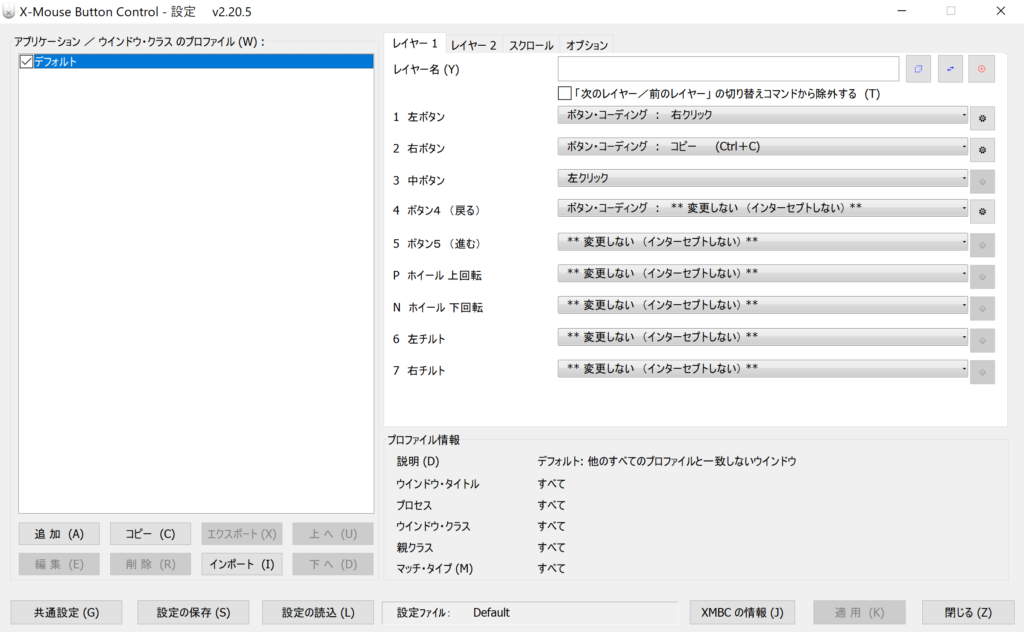
Kensingtonのトラックボールは専用のアプリが用意されている。しかしただでさえボタンの少ないSlimblade Proは同時押しを含めて最大8ボタンと謳っているものの、実際は同時押しが失敗しやすく実用性にかける。
なので確実に押せるボタンが4つしかないSlimblade Proを、文字入力以外の作業をできるだけ任せたいと思い外部アプリを導入することにした。
その名も【X-Mouse Button Control】。有線版Slimbladeが発売したころから存在し、ボタンを長押ししたり押す順番で様々な機能を割り振ることが出来るスグレモノで、さらに無料ソフトなため導入しない手はないと思う。
個人的なキー配置一覧
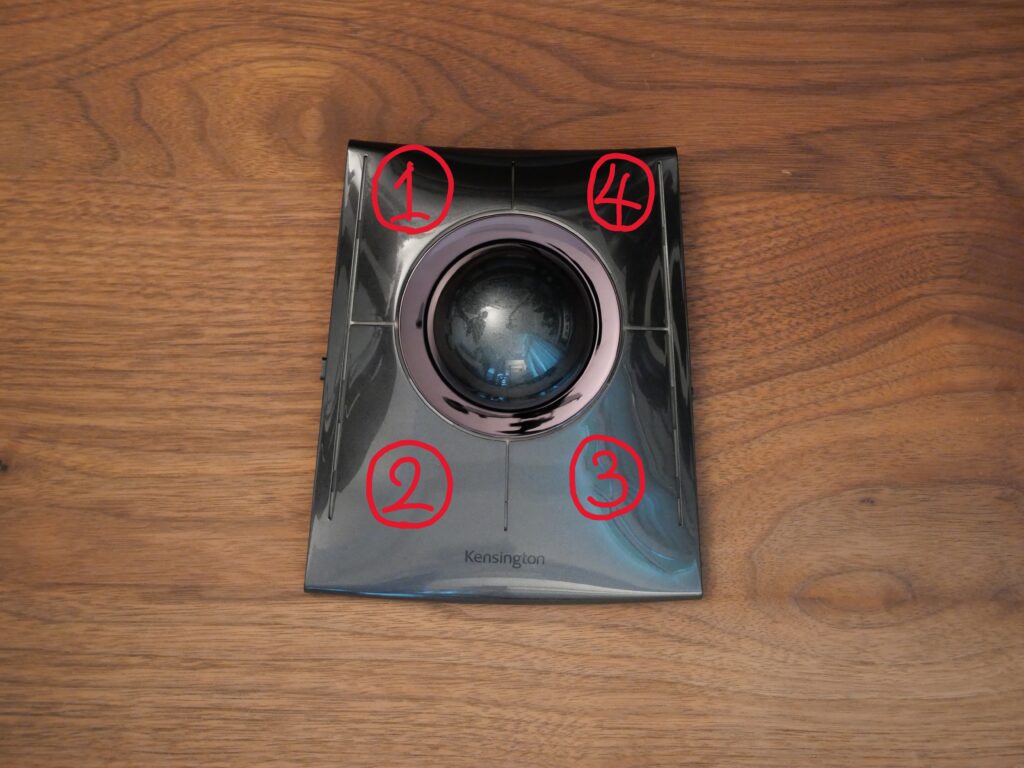
これだけでも19個の機能を割り当てていて、③押しながら④のレイヤー切り替えでこの2倍以上に増やせる。文字入力以外をトラックボールだけで完結させることもできなくはなく、これで無料なため使わない手はない。
Slimblade Proのイマイチなところ
ここまでべた褒めしてきたが、もちろん不満点もしっかり存在する。
ボタン数が少ない
1万円を超える製品ながらボタン数が4つしかなく、入力失敗する同時押しはないと考えると流石に少ない。Expert Mouse TB800 EQは同時押し抜きで8ボタン+スクロール×3という脅威のボタン数だったので販売終了は非常に惜しい。
先ほど紹介したX-Mouseで増やせるとはいえ、アプリを入れられない社用PCとかではデフォルトのボタン配置でしか使えないので単純に不便。
カラーリングが微妙
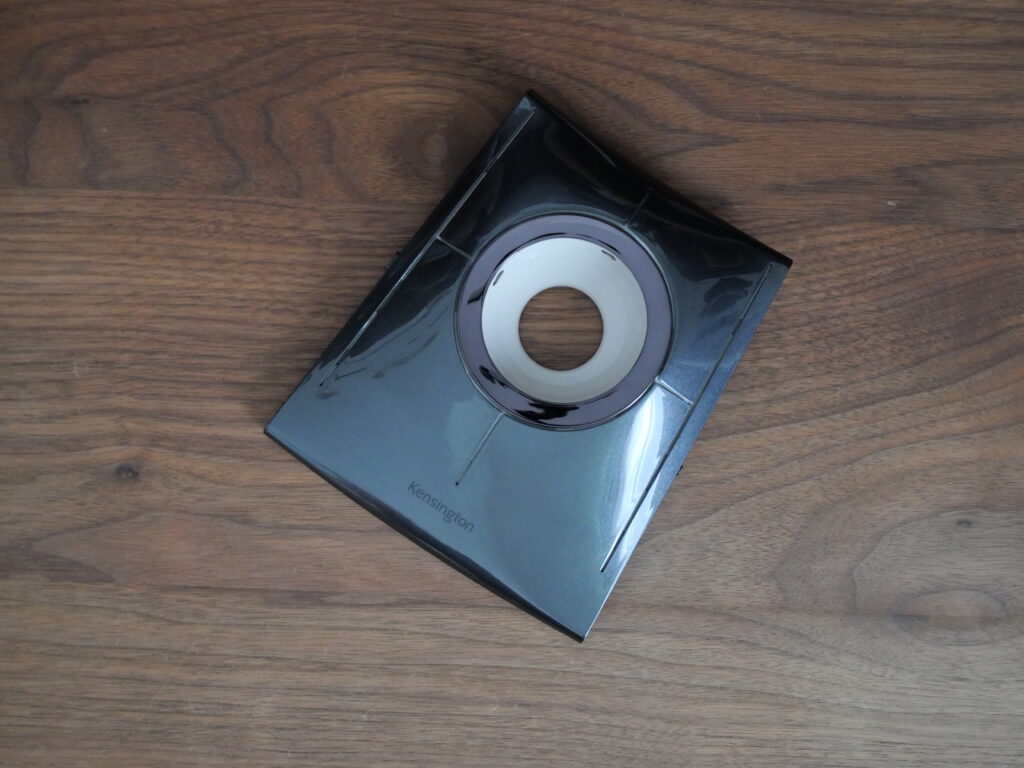
これは完全に個人的な話だけれどSlimblade Proを購入して半年後、Amazon限定でオールブラックモデルが発売された。黒好きなため買い替えようとしたものの、実態は有線版Expert Mouseと同じ黒玉に変えただけという手抜き仕様だった。
ボール裏側やスイッチの隙間から見えるパーツも有線版Slimbladeから若干くすんだクリーム色のままなので、微妙に色合いが悪い。本体表面もテカテカの光沢仕様で若干古臭い(2009年の発売当初から同じ仕様なため実際古い)。
しかしその後ホワイトモデルがこれまたAmazon専売で登場、こちらはしっかりボール裏パーツは純白に変更、本体も従来のテカテカの光沢仕様ではなく、マットな質感のホワイトで非常に見た目が良いので、個人的には通常モデルもマットカラーにして欲しい。
ちなみに本記事写真のSlimblade Proは通常モデルであり、有線版Expert Mouseの黒玉を移植したもの。
パームレスト必須な高さがある
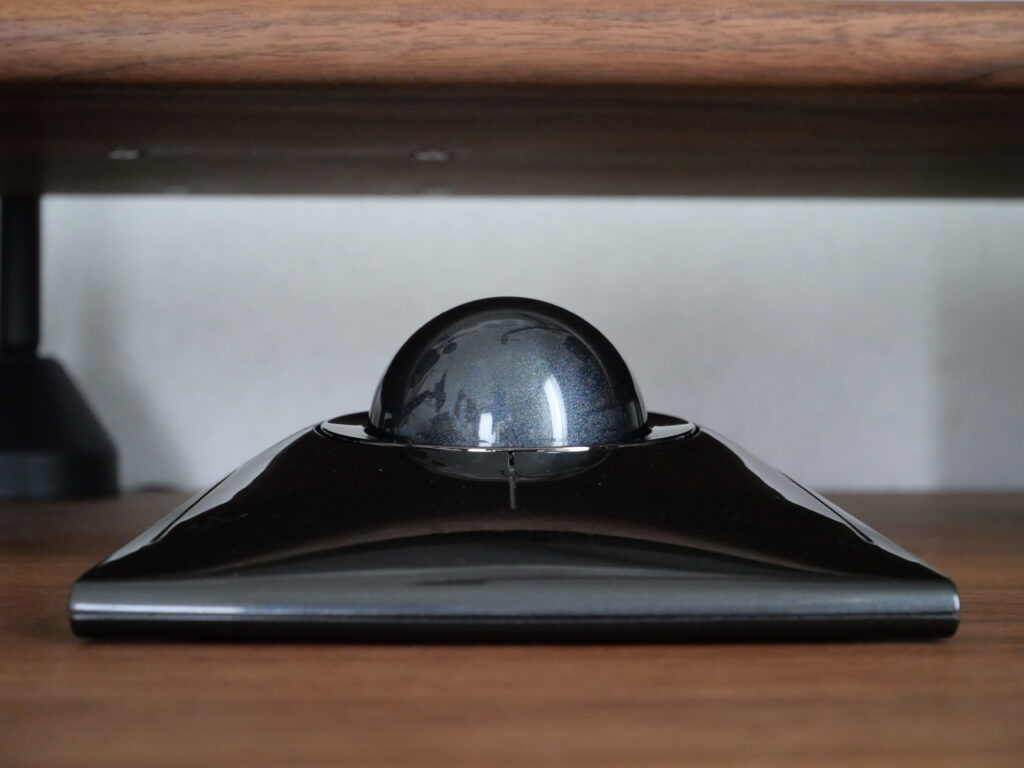
パームレスト無しで使うと本体は薄いもののポールが大きいため思ったよりも手首が反る姿勢になる。そのためそれで問題ない人以外にはパームレストやリストレスト、椅子の肘掛けなどで手の位置を上げる必要がある。
しかしそのおかげで握手に近い手の角度で使うことも出来るので、デメリットでありながらメリットとなる部分でもある。
Slimblade Proは個人的に最も体に優しいトラックボールだ
左右どちらの手でも使えるので、どちらかの手を怪我していたりどれかの指を痛めていても扱えるトラックボールは数少ない。ボールが出っ張っているおかげでエルゴノミクスな握手に近い手の角度でも使いやすい。
しかも圧倒的に壊れにくく手厚いサポートまである。しかもプライムデーの様なセール時にはモデルによってはほぼ1万円で手に入ることもあり、凄まじいコスパな商品だと思う(その時は有線モデルより安い)
特殊な形状と操作感で人を選ぶこともあるけれど、個人的には現状最も体に優しいトラックボールだと思う。
↓Amazon限定黒玉モデル
↓Amazon限定マットホワイトモデル
↓ボールの色をグリーンやパープルにしたいならコレ